
01
开屏广告拦截
应用启动时先读界面上的「跳过」按钮位置再判定,倒计时还没走完就直接送进主界面。不改变应用本身的启动流程,退出拦截后一切照旧。
ANDROID TOOLBOX
游龙工具先解决两件最烦人的事:打开应用时那五秒倒计时开屏,以及隔一会儿弹一次的窗口。拦截规则逐条可查、误拦可单条放行;安全护盾把无障碍、设备信息、通知读取这几项权限的用途摊开写清楚,要不要给由你决定。
安装包不带推广插件;开启拦截需要在系统设置里授予无障碍权限,护盾页会一步步指引。

WHAT IT DOES
四个方向,前两个是这一版的重点。
应用启动时先读界面上的「跳过」按钮位置再判定,倒计时还没走完就直接送进主界面。不改变应用本身的启动流程,退出拦截后一切照旧。
针对应用内部的推广弹窗、悬浮横幅与部分信息流广告做规则匹配。命中与否可以在拦截记录里逐条回看,误拦的那一条能单独放行。
一项权限一件事:读通知是为了判断哪些是广告,读设备信息是为了区分机型策略,无障碍是为了点掉按钮。每项都写明用途与不授权的影响。
内存回收、自启动清理、手机降温放在同一个入口下,手持弹幕、二维码、压缩解压这些零碎工具也在,装了就不用再装第二个。
HOW IT WORKS
安卓上做广告拦截有三条路:改网络、改安装包、读界面。改网络的要 root 或者建本地代理,稳定性一般,很多应用还做了证书校验;改安装包等于重打包,签名一变就用不了。游龙工具走的是第三条:通过无障碍服务读到屏幕上的节点,识别出「跳过」「关闭」这类可点的位置,替用户点掉。
这条路的优点是通用——不挑应用、不挑网络、不需要 root;代价是必须让无障碍服务常驻。所以你会看到它的拦截列表里一条条写着「某应用 开屏广告 已跳过」,那不是规则的编号,是真实发生过的一次点击。
需要说清的一点:读界面不等于读内容。它能看见「这里有个跳过按钮」,但看不到你在输入框里打了什么,这一点系统本身也有约束。
SCREENS
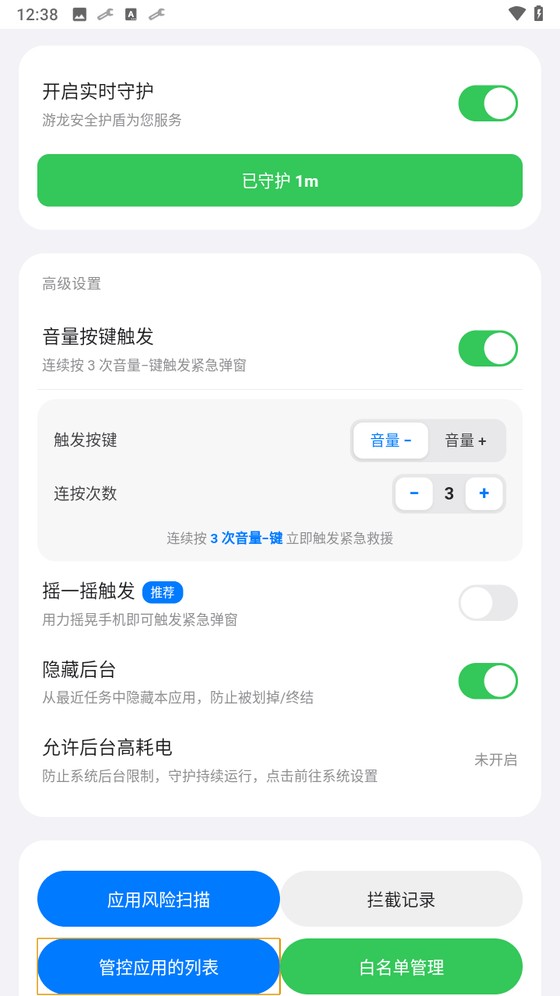
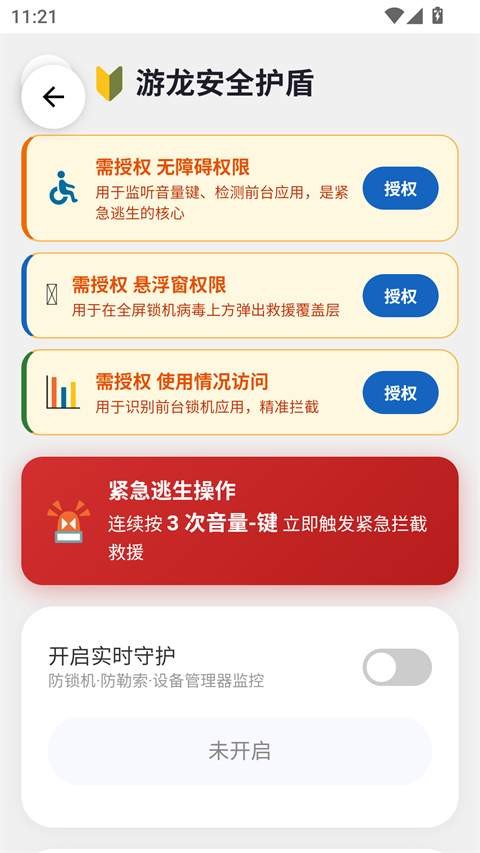
已保护状态、护盾授权与收藏入口三屏。

PERMISSIONS
护盾页把权限拆成四项,每项都能单独开关。给得越全,能拦的场景越多;只给一项也能跑,只是覆盖面小一些。
| 权限 | 用来做什么 | 不给会怎样 |
|---|---|---|
| 无障碍服务 | 读取界面节点,识别并点掉跳过与关闭按钮 | 拦截与护盾全部停摆 |
| 通知读取 | 判断通知栏里哪些是推广,做折叠或静音 | 通知类广告拦不住 |
| 设备信息 | 区分机型与系统版本,套用不同规则 | 部分规则失配,拦截率下降 |
| 悬浮窗 | 显示当前拦截状态的小标记 | 只是少了个提示,功能不受影响 |
逐项说明与授权顺序在安全护盾页里。
WHITELIST
白名单的意思是「这个应用别动」。它不是给广告开绿灯,而是给那些被误伤的场景兜底。按经验,下面三类值得先加进去。
加进白名单之后,这个应用的开屏与弹窗都不再拦。想恢复就把开关关掉,不需要重装。
FEEDBACK
整理自应用商店与软件站的留言,按说法分了三种。
最常见的一类评价,说的是打开应用直接进主界面这件事。也有人补一句「刚开始两天不太稳」,属于规则还在适配。
对无障碍权限有顾虑是合理的。护盾页把每项用途写清楚之后,这类反馈明显少了一些,但仍是新用户最容易犹豫的地方。
误拦集中在小众应用上。处理方式是在拦截记录里单条放行,不需要关总开关,这一点比整站加白名单省事。
QUESTIONS
先在拦截记录里搜一下这个应用。如果一条记录都没有,说明界面没被无障碍读到,回到授权页确认服务在运行。如果有记录却还在显示,多半是那个应用的跳过按钮做了伪装,规则库更新后才认得出。
常驻的无障碍服务会占用一点内存,实测在几十兆量级。真正影响流畅度的是它读界面的频率,游龙工具只在应用切到前台时读一次,不在后台持续轮询。
多半是把启动页的某个必要按钮也点掉了。把这个应用加进白名单,或者关掉它的拦截开关,再打开看看是否恢复。恢复之后可以只保留弹窗拦截、关掉开屏拦截。
风险项指的是某项权限被系统回收,或者被其他应用占用。点进去按提示重新授权即可,多数情况是因为系统省电策略把服务清掉了。
会。拦截依赖常驻服务,卸载等于把服务撤掉,应用的开屏与弹窗回到出厂状态,不会有残留设置。
TRADE-OFF
如果手机只装了几个常用的应用、开屏本来就不多,拦截带来的收益有限,而常驻服务要占一点内存,这时候可以只在需要的时候开——比如装了一批新应用、广告突然变多的那几天。
另一个场景是测试。做应用测试的人需要一个干净的、没有被干预的界面,这时候把总开关关掉比逐个加白名单快。